4편 외부 네크워크 설정(ASUS 공유기 기준)
1. 해놀로지에서 외부 네트워크 설정
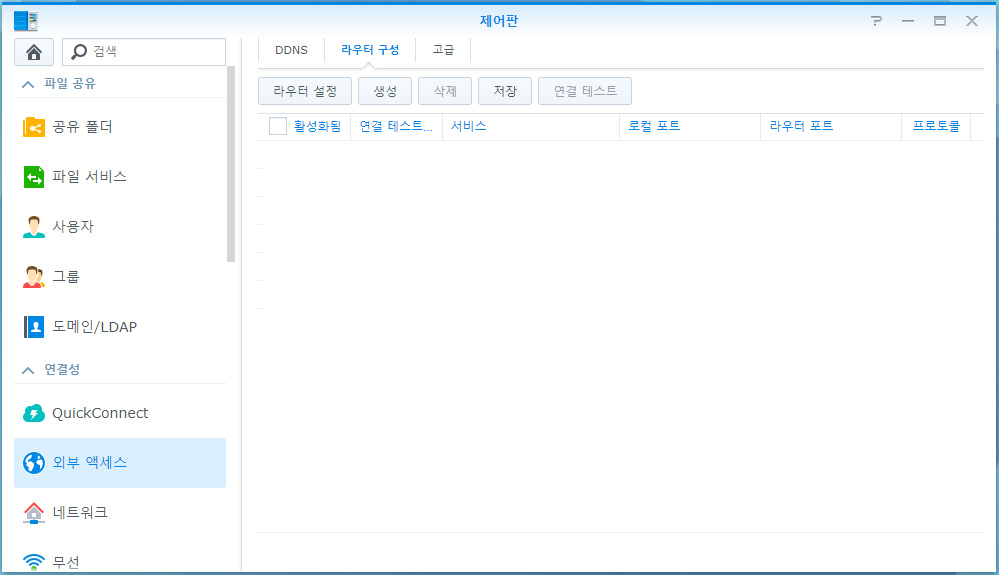
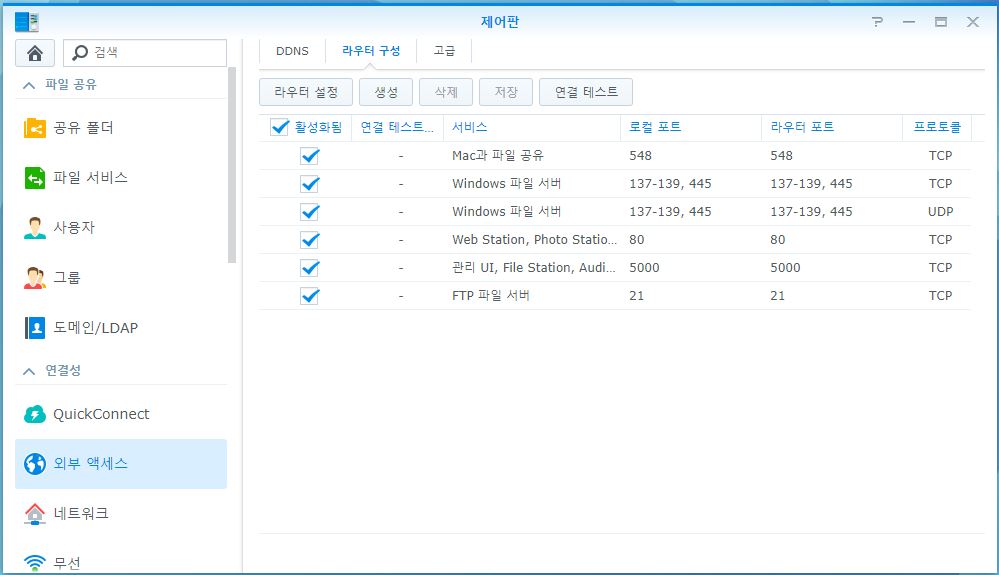
가. "제어판"을 열고 "외부 엑세스"를 클릭한다.

나. "외부 액세스" 화면에서 "라우터 구성" 탭에서 "라우터 설정"을 클릭한다.
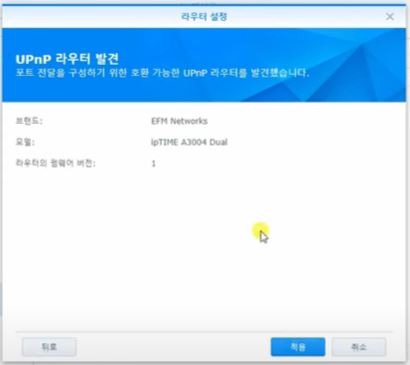
다. 그러면 라우터 정보를 자동으로 감지한다. 감지하는데는 약간의 시간이 소요된다.

라. 라우터 정보가 잠지되면 "다음"을 클릭한다.
마-1. 공유기가 자동으로 등록되었다면 "다음"을 클릭한다.
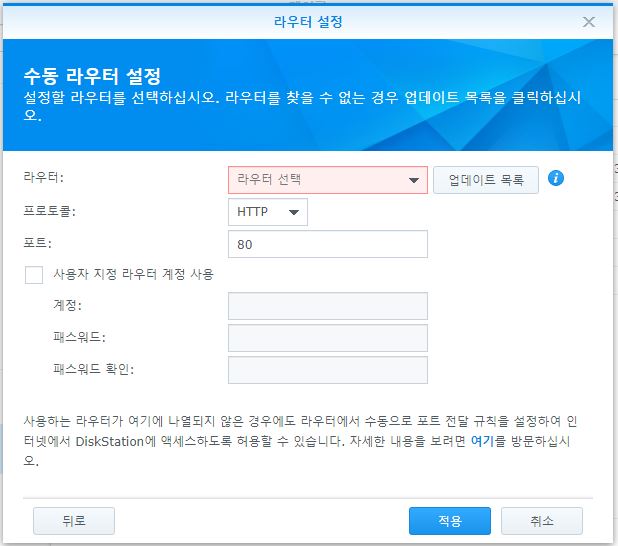
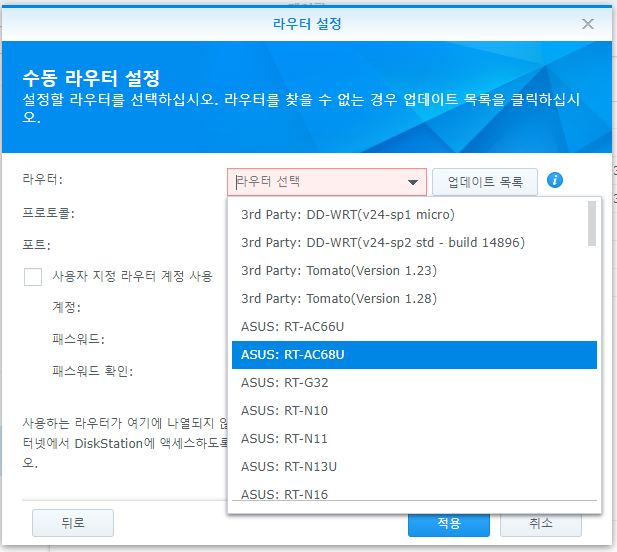
마-2. 공유기가 잡히지 않았을 경우 당황하지 않고 비슷한 유형의 공유기 부품번호를 선택하고 "적용"을 클릭한다.
바. "라우터 구성" 탭에서 "생성"을 클릭한다.

사. "내장 응용 프로그램"이 선택 된 것을 확인하고 다음을 클릭한다.

아. FTP 파일 서버, Windows 파일 서버, 관리 UI는 기본으로 선택하고 추가로 필요한 MAC과 파일 공유 등은 필요 시 선택하고 "적용"을 클릭한다.

자. "저장"을 클릭하여 라우터 구성을 저장한다.
2. 공유기 설정
가. ASUS 제어판적용을 위해 아래 주소에 접속하여 로그인한다.
- http://www.asusrouter.com/Main_Login.asp
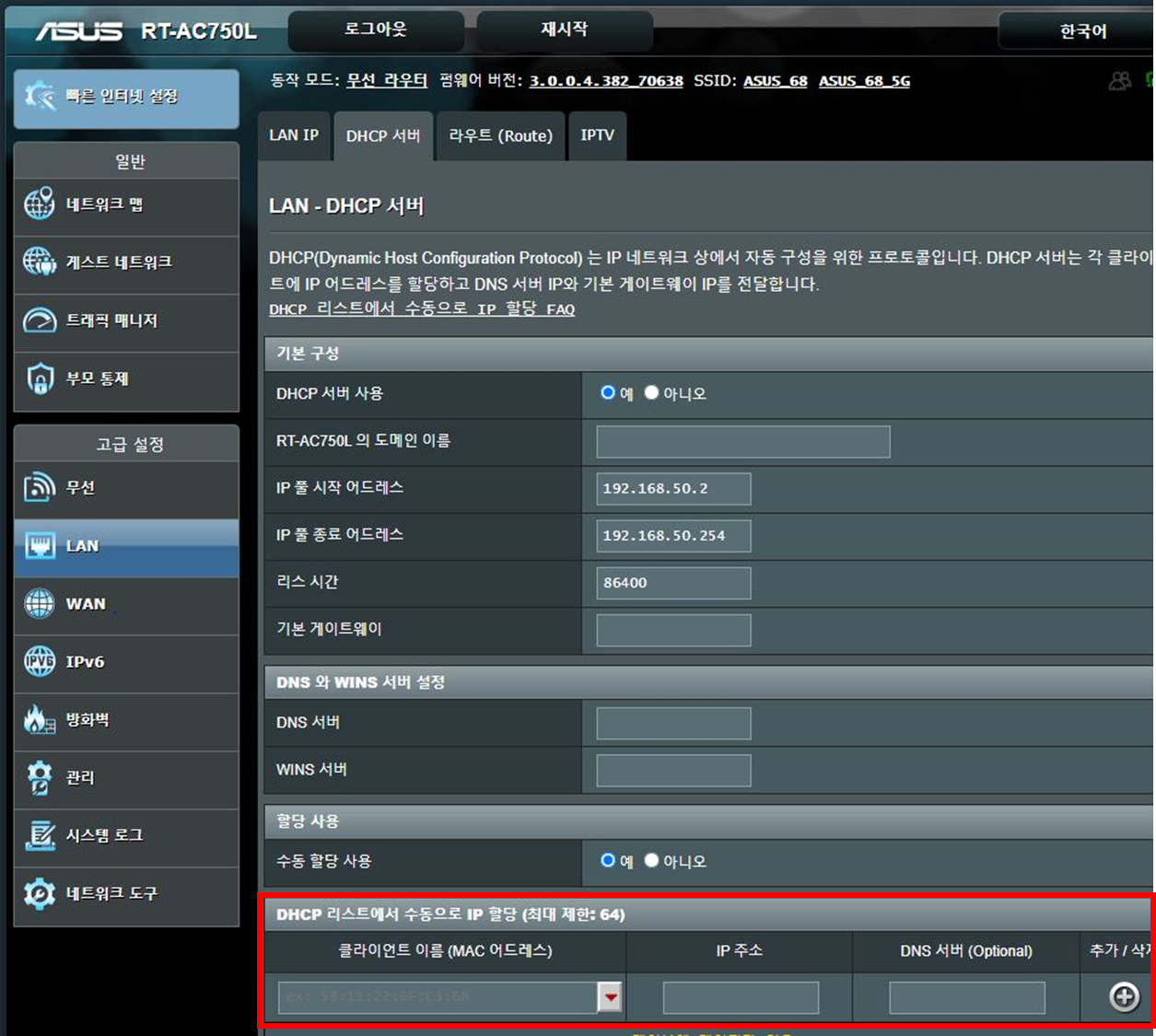
나. LAN - DHCP 서버 탭을 선택한다.
다. IP 설정을 위해 "DHCP 리스트에서 수동으로 IP 할당 (최대 제한: 64)"의 "클라이언트 이름 (MAC 어드레스)"에서 해놀로지를 선택한 PC를 선택한다. 보통은 MAC 주소로 되어있어 MAC 주소를 선택 후 "+"를 선택 후 추가를 한다.
※ 추가 시 인터넷이 잠깜 끊어지고 하므로 당황하지않고 기다리면 정상 설정이 된다.
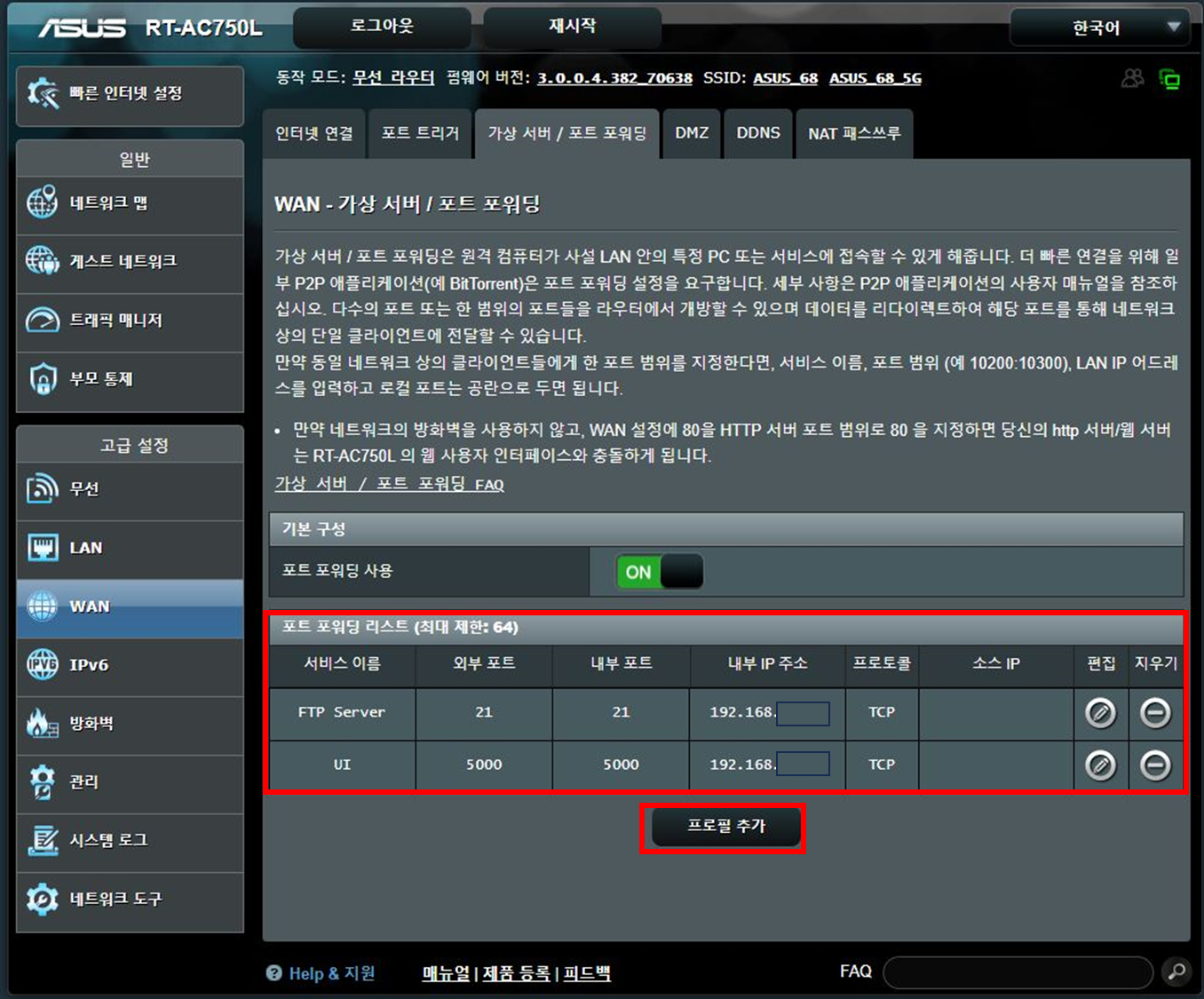
라. WAN - 가상 서버 / 포트 포워딩을 선택한다.
마. 프로필 추가르 클릭하여 "1. 해놀로지에서 외부 네트워크 설정"의 아~자에서 선택한 FTP서버와 UI를 각각 추가한다.
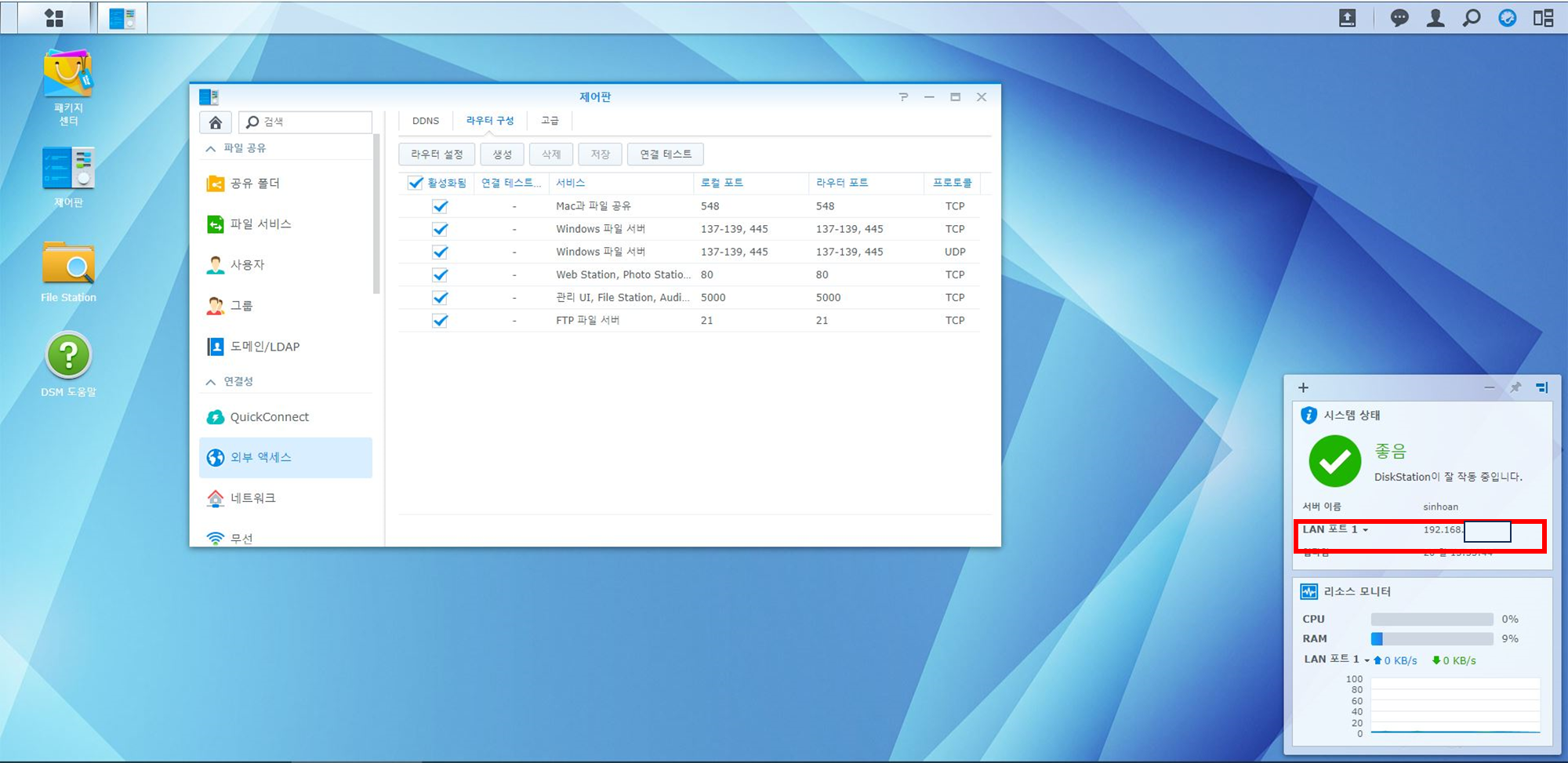
- 이때 IP주소는 NAS 주소를 확인하여 접속한다.
바. WAN - DDNS 탭을 선택한다.
사. DDNS를 다음과 같이 설정하고 "적용"버튼을 클릭한다.
- DDNS 클라이언트 사용 : "예" 선택
- 서버 : "WWW.ASUS.COM"선택(선택된 서버를 사용하여 호스트아 생성된
- 호스트 이름 : 원하는 영문 호스트 이름

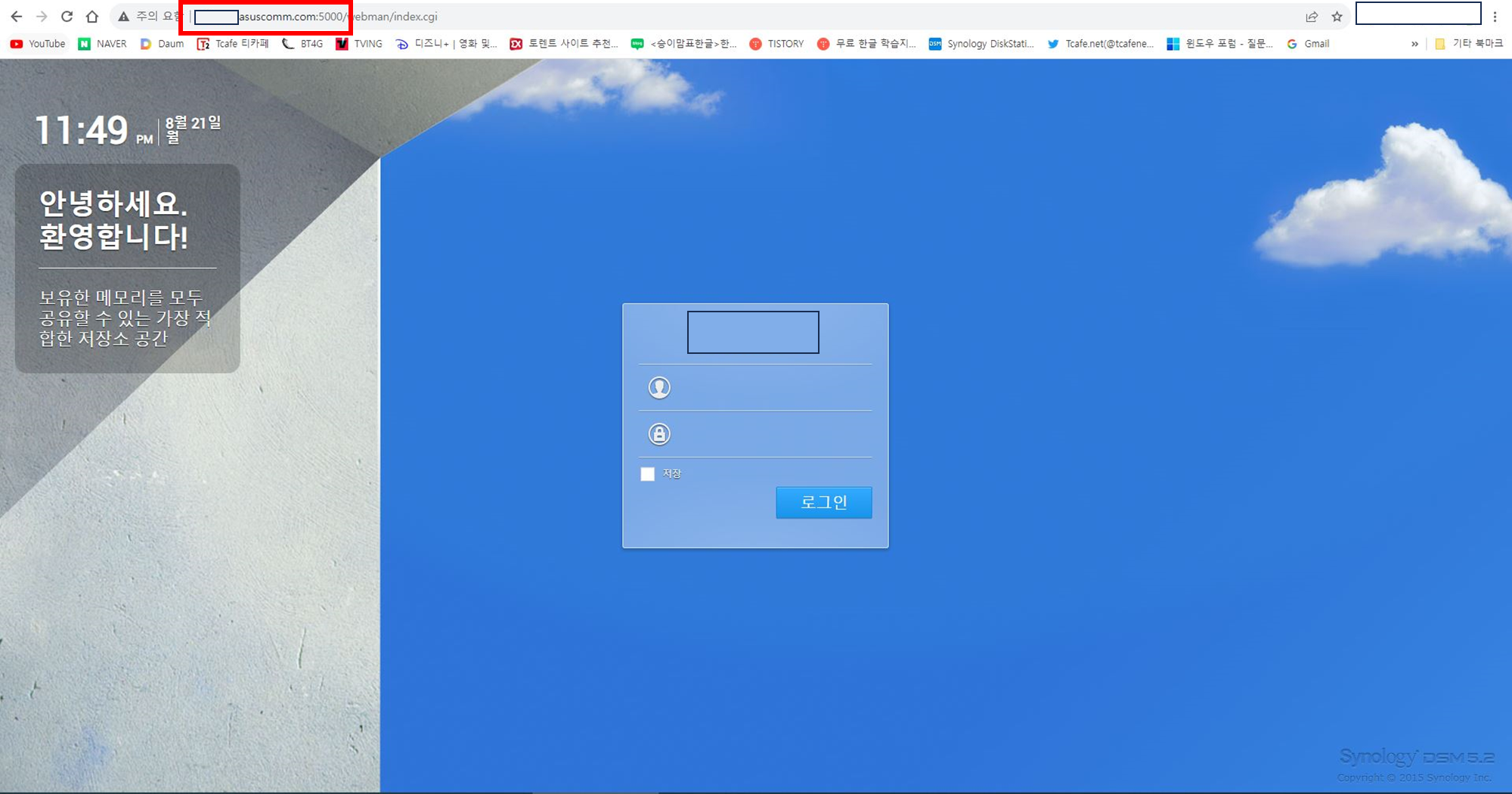
사. 인터넷(엣지, 크롬 등)을 열고 등록한 호스트이름+":5000"을 입력하여 접속하여 로그린 되는지 확인한다.
예) 1111.asuscomm.com:5000
이상 "해놀로지(XPEnogy) 5.2 NAS 제작"을 끝냅니다.
'IT > DIY' 카테고리의 다른 글
| 해놀로지(XPEnogy) 5.2 NAS 제작 3편 해놀로지 설정 (0) | 2023.08.21 |
|---|---|
| 해놀로지(XPEnogy) 5.2 NAS 제작 2편(해놀로지 설치) (0) | 2023.08.13 |
| 해놀로지(XPEnogy) 5.2 NAS 제작 1편(하드웨어) (0) | 2023.08.06 |


