2편 해놀로지 설치
해놀로지 6.2버전은 설치 시도 하였지만 내가 자금을 아끼려고 구매한 보드는 중국산 족보없는 보드라 제대로 설정이 되지 않았다.그래서 안정적이고 설정이 적은 5.2버전을 다운받아 설치하였다.
만약 높은 버전인 6.2를 설치하려면 다른 블로그를 참조해도 된다. 다만 설치전 네트워크 MAC 확인 및 프로그램 설정이 많다.
※ 귀차니즘이 넘치는 사람이라면 5.2버전을 추천한다. 해놀로지5.2 설치방법은 아래와같이 진행하면 됩니다.
1. 준비물
- 1편에서 준비한 본체
- 모니터, 기보드, 마우스
=> 이 구성품은 설치시만 필요해서 잠시 쓰면되요.(그래서 전 집에 있는 휴대용 모니터를 사용했어요) - 안쓰는 용량작은 usb(4~8기가 정도?); 운영체제가 설치되어 계속 꽃아놔야함
- 나중에 설정할 본체(노트북 또는 데스크탑)
2. 해놀로지 이미지 USB에 설치
1) 설치 프로그램
- 설치프로그램 : XPEnoboot_DS3615xs_5.2-5644.4
- 다운로드 링크 : https://xpenology.club/download/xpenoboot-ds3615xs-5-2-5644-5-iso/#
- 부팅USB 제작 프로그램 : rufus (버전은 상관없음)
- 다운로드 링크 : https://github.com/pbatard/rufus/releases/download/v4.2/rufus-4.2p.exe
2) USB 포멧
가. 컴퓨터에 준비한 USB를 꽂는다.
나. 찾기버튼(또는 찾기 창)을 클릭하고 cmd를 입력한다.
다. cmd 창에서 마우스 오른쪽 버튼을 누른 후 관리자권한을 클릭한다.
* 관리자 권한을 실행하지 않을 시 다음 명령어 실행 시 새창이 뜨거나 포맷이
돼지않는 경우가 있어 관리자 권한으로 실행한다.

라. cmd 창에 "diskpart"를 입력한다.
* cmd 창 실행 시 상위 폴더( windows 경로)로 가야 하지만 그렇지 않을 시 다음과 같이 "cd.."을 입력하여 windows 경로로 이동 후 "diskpart"를 입력한다.

마. cmd 창에 "list disk"를 입력한다.

바. 포맷할 USB를 확인 하고 sle disk 2"(포맷할 USB)를 입력하여 해당 디스크를 선택한다.
* 용량이 작은 USB 이므로 크기가 작은 용량(USB 용량)을 선택하면 된다.
사. "clean"을 입력하여 디스크를 포맷한다.

아. "exit"를 입력하여 diskpart에서 나오고 "X"를 눌러 닫는다.
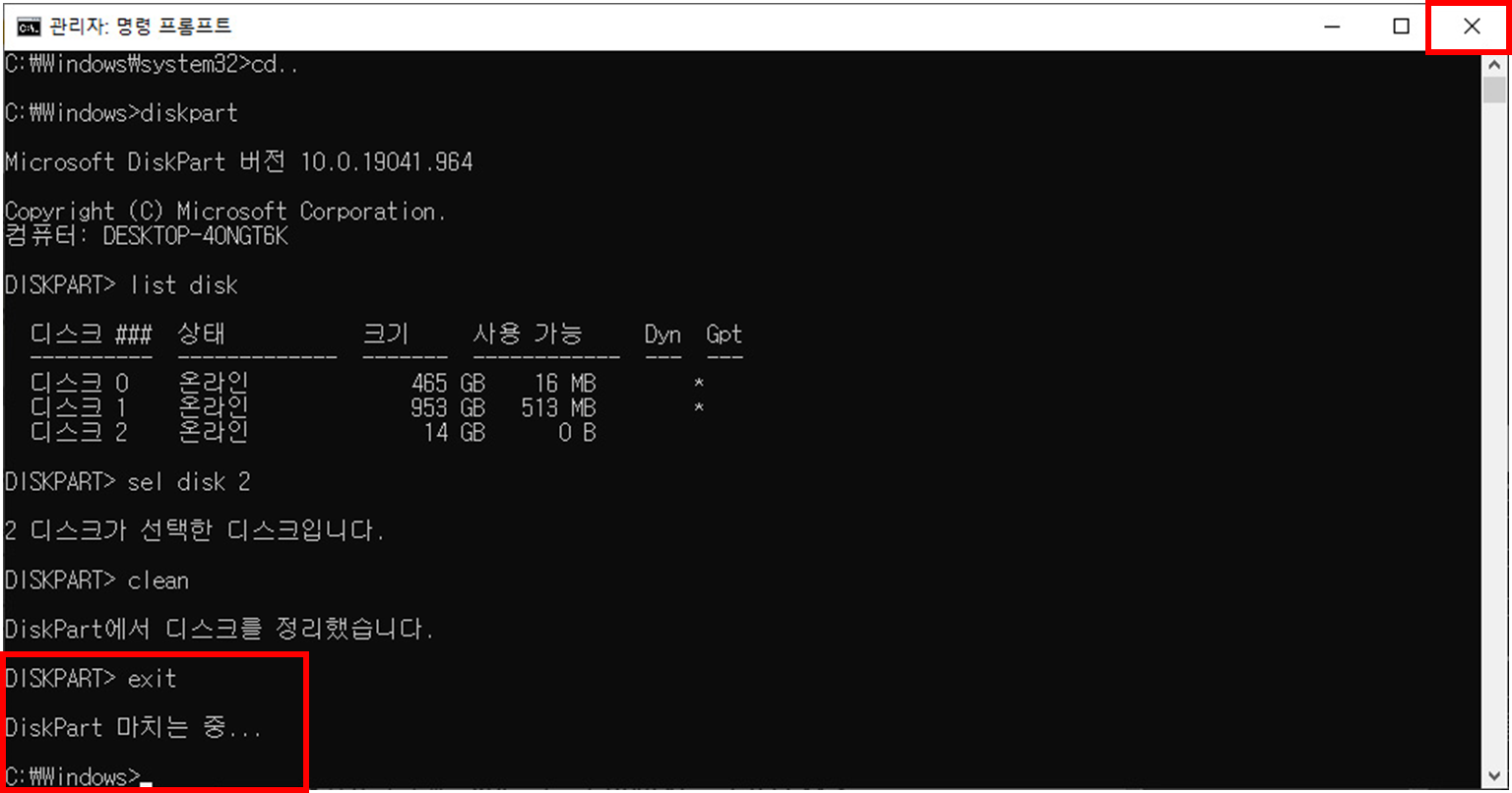
자. 디스크를 보면 포맷만되고 사용 가능한 디스크로는 할당되지 않은 상태이다.

3) 해놀로지 설치
가. Rufus를 실행한다.
나. 설치할 장치가 알맞게 선택되어었는지 확인한다.

다. 부트 선택의 선택한 후 ”XPEnoboot_DS3615xs_5.2-5644.4.iso“를 선택한다.
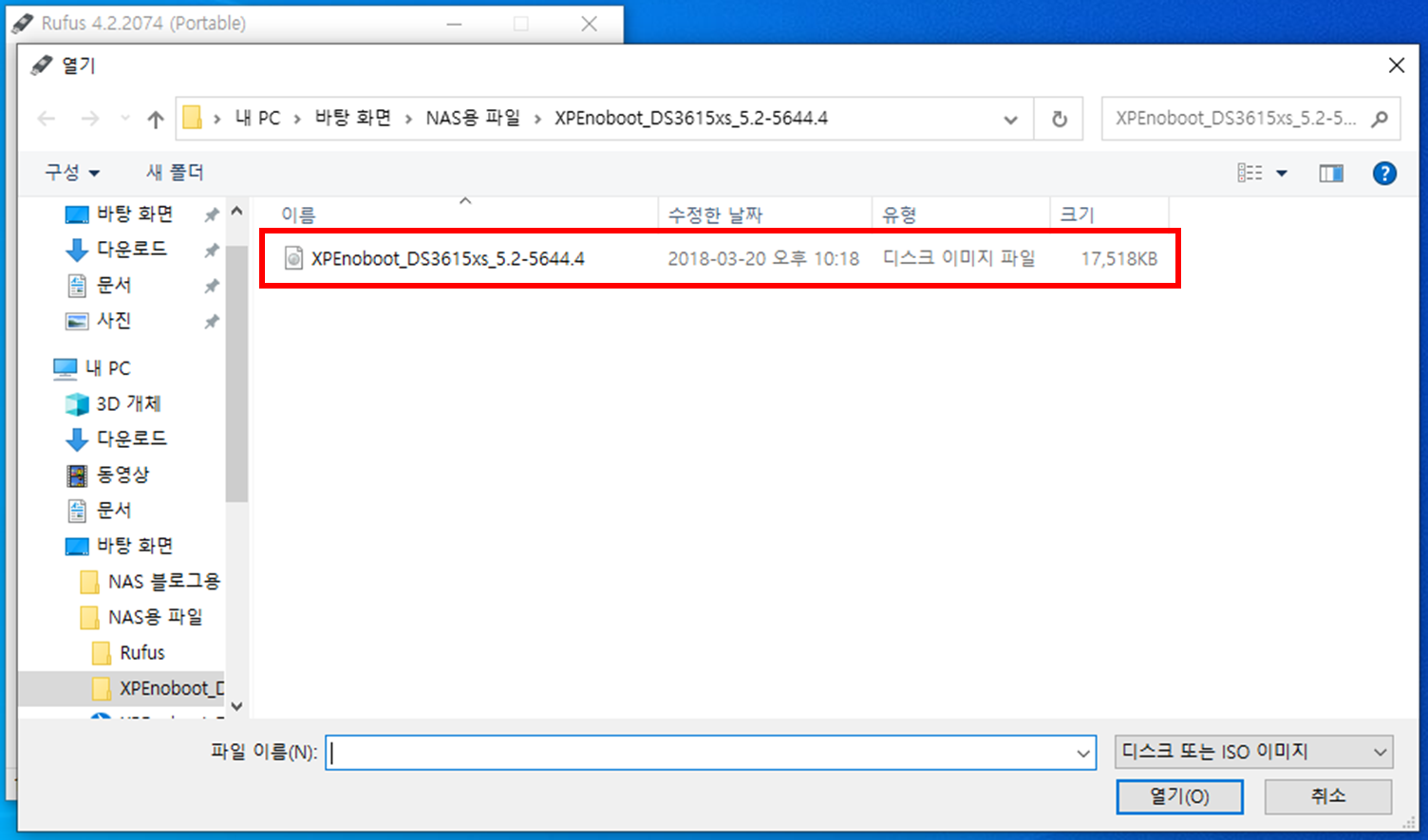
라. 아래와 같이 설정 되었으면 ”시작“을 클릭한다.

마. 팝업창이 뜨면 ”확인“을 클릭한다.
(USB의 내용이 삭제되고 이미지가 설치된다는 내용이다.)
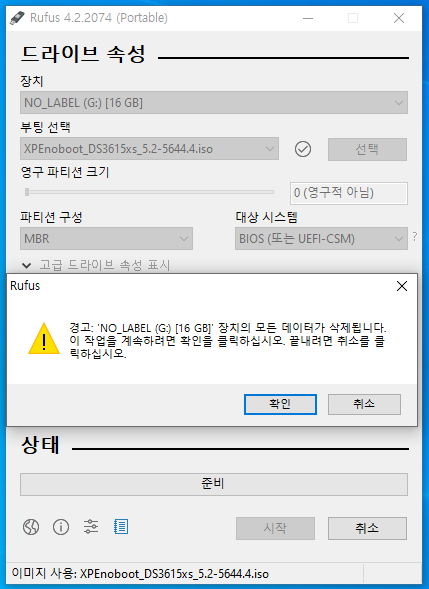
바. ”시작“이 다시 활성화 되면 이미지가 USB에 설치되었으므로 USB를 제거한다.
사. NAS로 사용할 컴퓨터에 USB를 꽃는다.
* 이 USB는 OS용이므로 이제 제거해서는 안된다.
아. 부팅 시 다음 화면에서 "XPEnology DSM 5.2-5644 Install/Upgrade"를 키보드 방향키로 선택하여 설치한다.
※ 이후 부팅시에는 현 화면그대로 ""XPEnology DSM 5.2-5644"가 선택된대러 놔두면 된다.
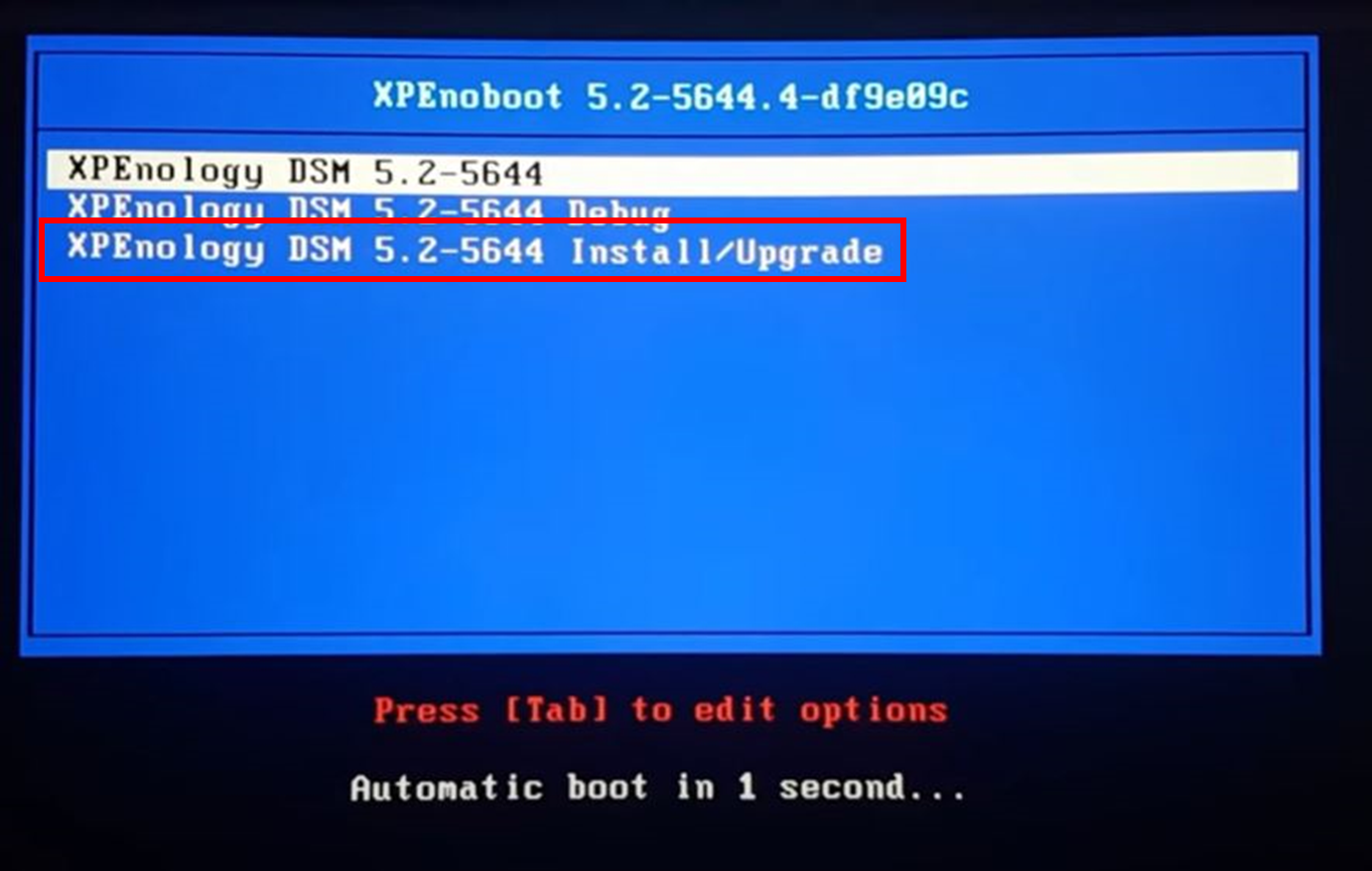
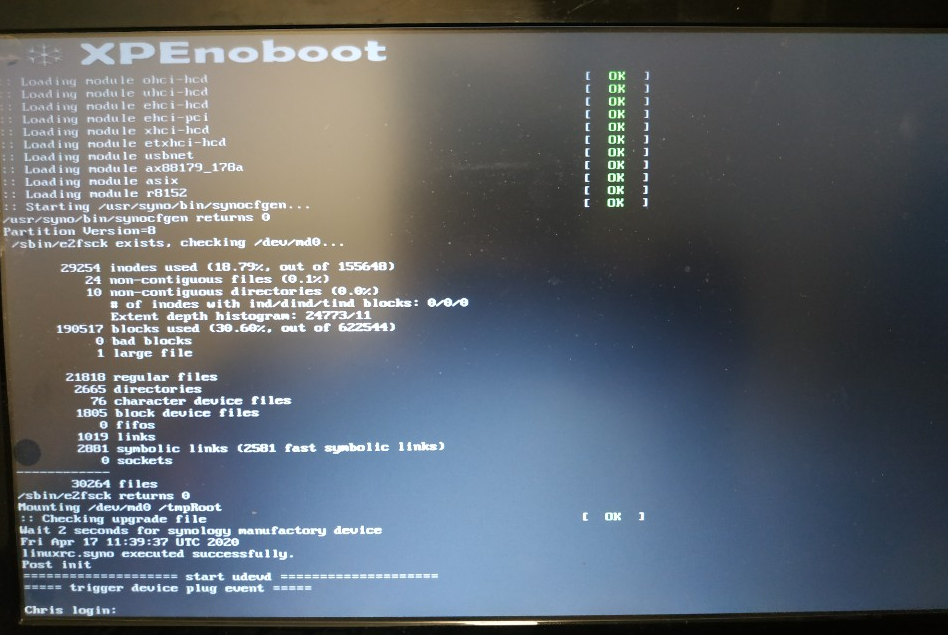
자. 부팅을 하면 다음과 같은 화면이 나온다.
* 부팅 중 빨간색으로 FAIL이 몇개 나와도 마지막에 ”Chris login:”이 나오면 설치 및 부팅은 일단 성공한것이다.
이제 마지막으로 해놀로지 설정 및 공유기 설정은 다음편 “3편 해놀로지 설정”에서 진행하겠습니다.
'IT > DIY' 카테고리의 다른 글
| 해놀로지(XPEnogy) 5.2 NAS 제작 4편 외부 네크워크 설정(ASUS 공유기 기준) (0) | 2023.08.21 |
|---|---|
| 해놀로지(XPEnogy) 5.2 NAS 제작 3편 해놀로지 설정 (0) | 2023.08.21 |
| 해놀로지(XPEnogy) 5.2 NAS 제작 1편(하드웨어) (0) | 2023.08.06 |


