3편 해놀로지 설정
이제 설치는 완료 하였고, 해놀로지 설정을 설명한다. 현재 장착된 하드디스크 또는 SSD가 사용가능 하도록 볼륨을 할당하고 공유 폴더를 생성하는 내용이다.
쉽게 설명하면 장착된 저장장치가 사용가능하도록 활성화 시키고 공유가능한 상태로 만들며, 계정을 생성하여 접근권한을 주는 방법을 설명한다.
외부 즉 집밖에서 사용 가능하도록 하는 설정은 4편에서 설명할 예정이다.
1. 해놀로지 설정
1) 사전 다운로드
- Synology Assistant(버전은 최신버전도 상관없음)
- DSM_DS3615xs_5644.pat(인터넷에 다른 블로그에도 많이나옴)
http://pagein.net/download/1264/
http://pagein.net/download/1264/
pagein.net
2) Synology Assistant 설치 및 NAS 설정
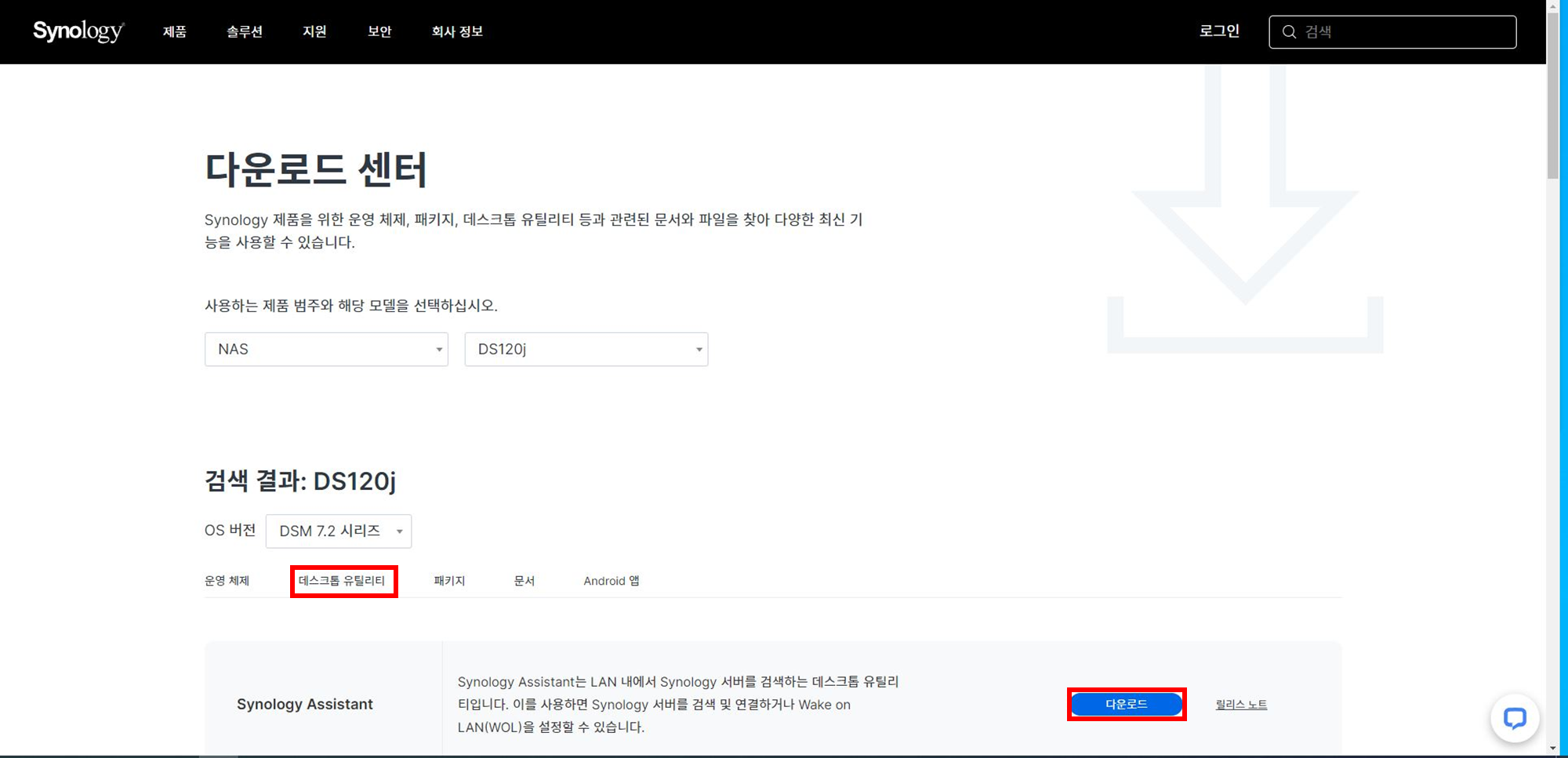
가. Synology Assistant를 다운로드 받기위해 검색창에 Synology Assistant를 친다.
나. Synology Assistant "다운로드 센터"가 뜨면 "다운로드 센터"를 클릭한다.

다. 누르고 들어가서 “제품 유형 선택”을 클릭한 “NAS”를 선택한다.

라. Synology 제품 선택을 클릭 후 NAS 제품은적단한걸 선택하면 됩니다. 우린 서포트 프로그램을 선택할꺼기 때문입니다. 참고로 전 DS120j를 선택했습니다.

마. 그후 화면에서 데스크톱 유틸리티를 클릭합니다.
바. 아래 뜨는 Synology Assistant의 "다운로드"를 클릭하여 다운받습니다.
사. 다운받은 후 프로그램을 설치합니다.
아. 설치가 완료되면 프로그램을 실행 후 검색을 클릭합니다.
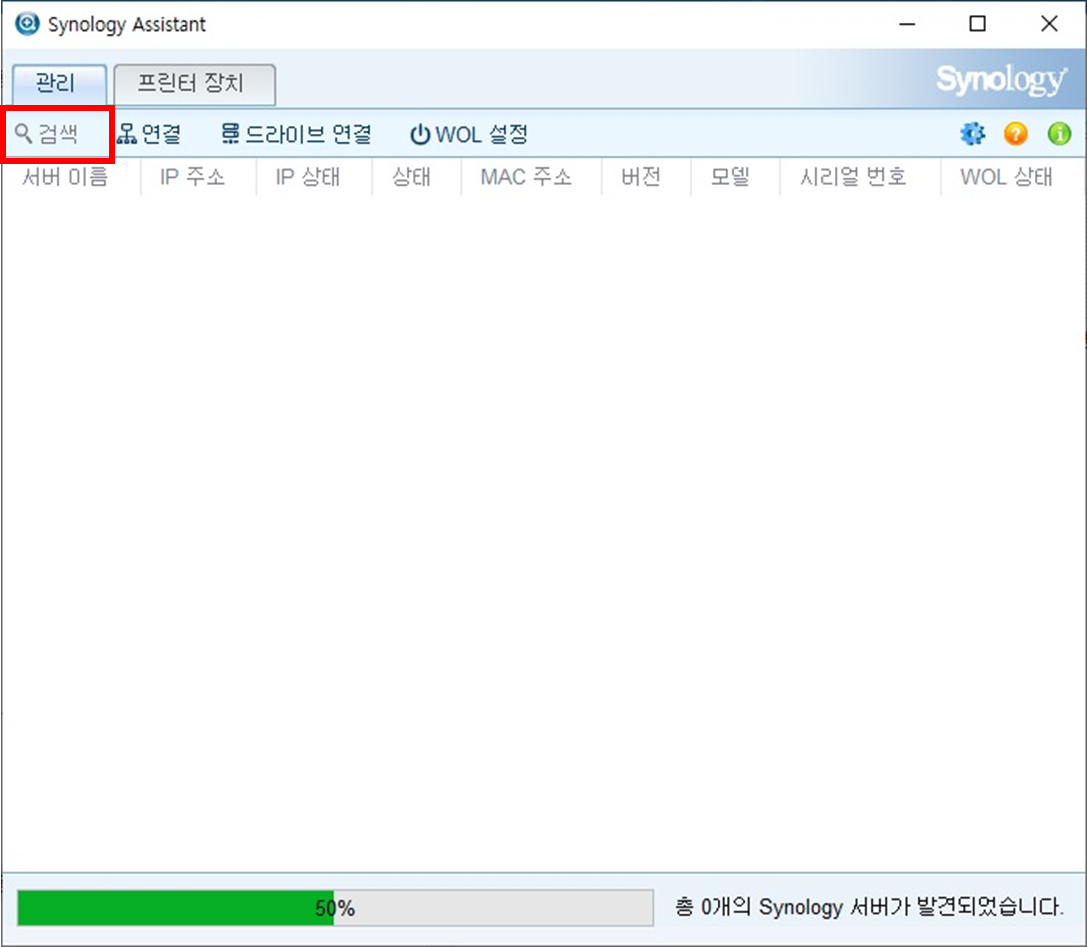
자. 검색실행 후 NAS설치한 컴퓨터가 찾아지면 더블클릭하여 실행합니다.

차. 아래화면이 뜨면 "설정"을 클릭합니다.

카. 이후 수동설치를 클릭합니다.
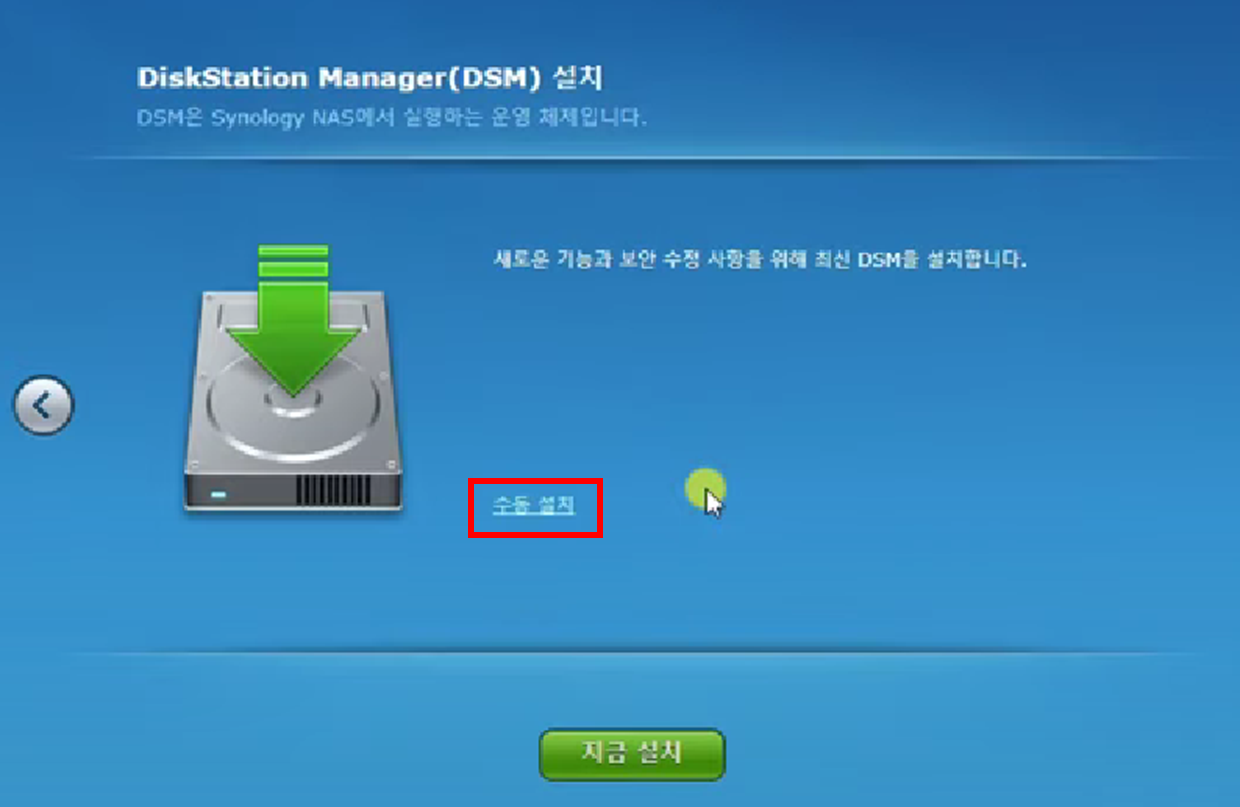
타. 찾아보기를 누른 후 다운받은 DSM_DS3615xs_5644.pat 파일을 선택한 후 지금실행을 클릭한다.

파. 아래와 같은 창이 뜨면 하드에 있는 모든 파일이 비워진다는 것이므로 삭제해도 되면 확인을 누른다.

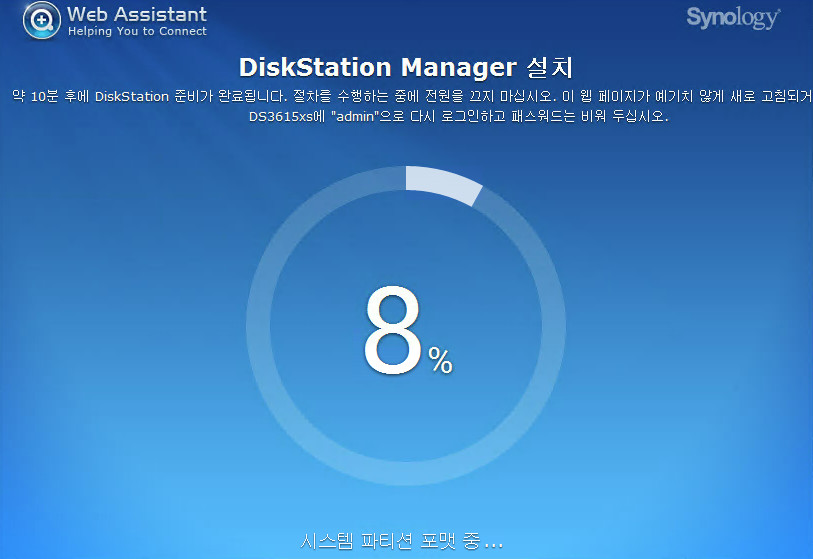
하. 아래와 같이뜨면 DiskStation Manager 설치가 진행되는 것인데 하드 용량에 따라 시간이 다른데 전 1TB라서 2시간 넘기 걸린듯 합니다.
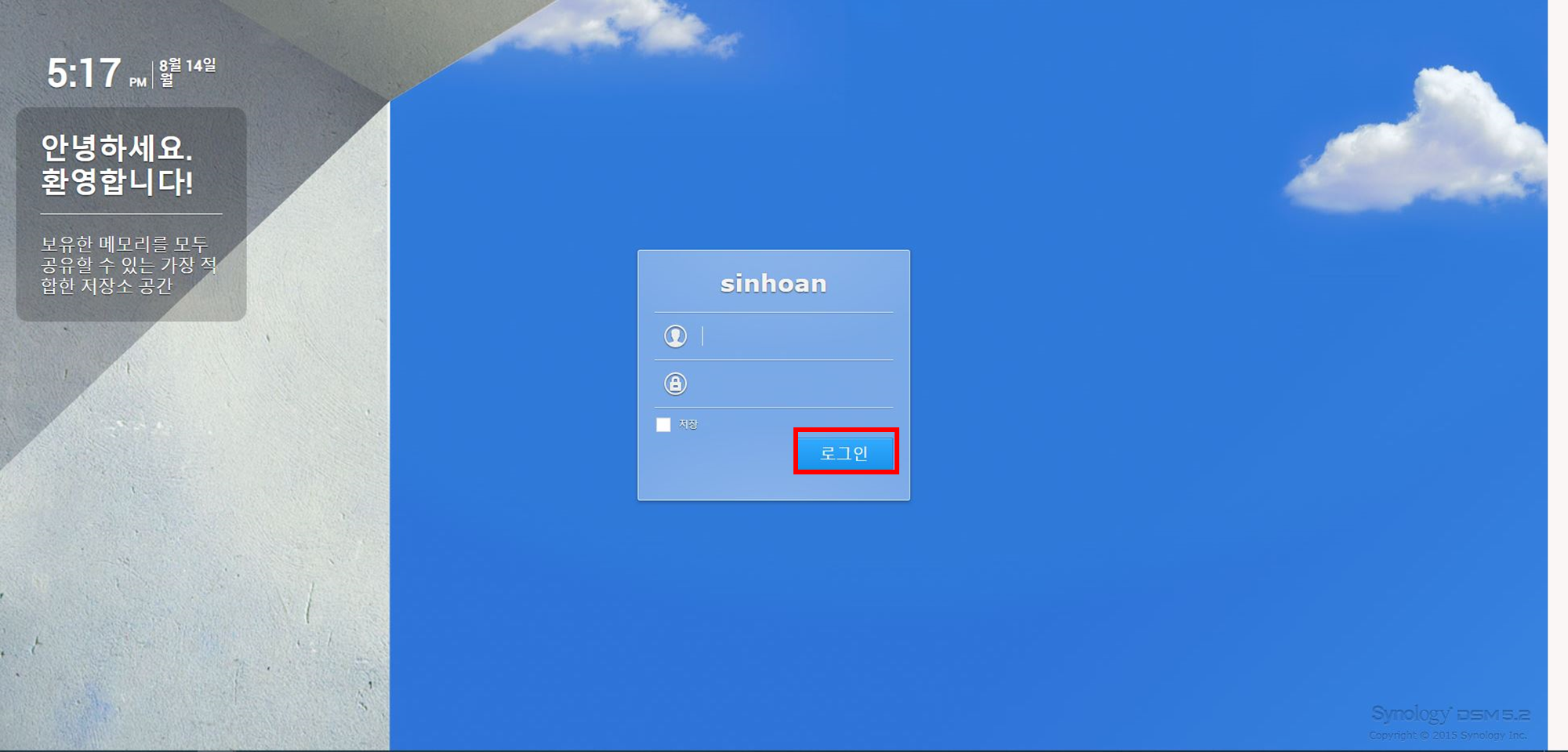
고. 설치가 완료된후 다음과 같이 로그인 화면이 뜨면 아무것도 입력하지않고 로그인을 클릭한다.
노. 아래와 같이 환영합니다! 문구가 뜨면 “다음”을 클릭합니다.

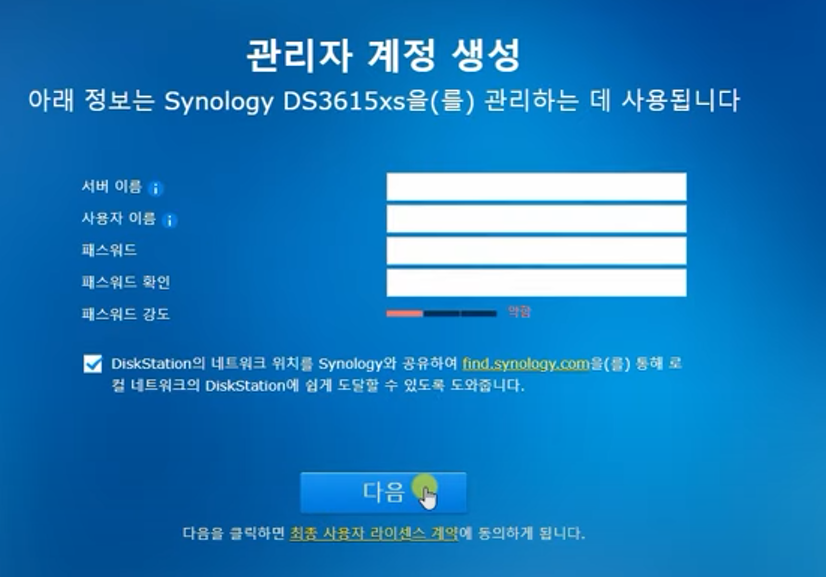
도. 설정 창이 실행되면 서버이름, 사용자이름, 패스워드를 입력합니다. 이때 입력한 사항이 서버 관리자명과 로그린 ID, 비번이기 때문에 기억하시기 바랍니다. 완료되면 "다음"을 클릭합니다.
로. DMS 업데이트 설정은 "DSM 업데이트를 다운로드하지만 설치 여부 알림"을 선택하고 다음을 클릭합니다.(저희는 정품 Synology가 아니기 때문에 업데이트 시 문제가 발생할 수 있기때문입니다,)

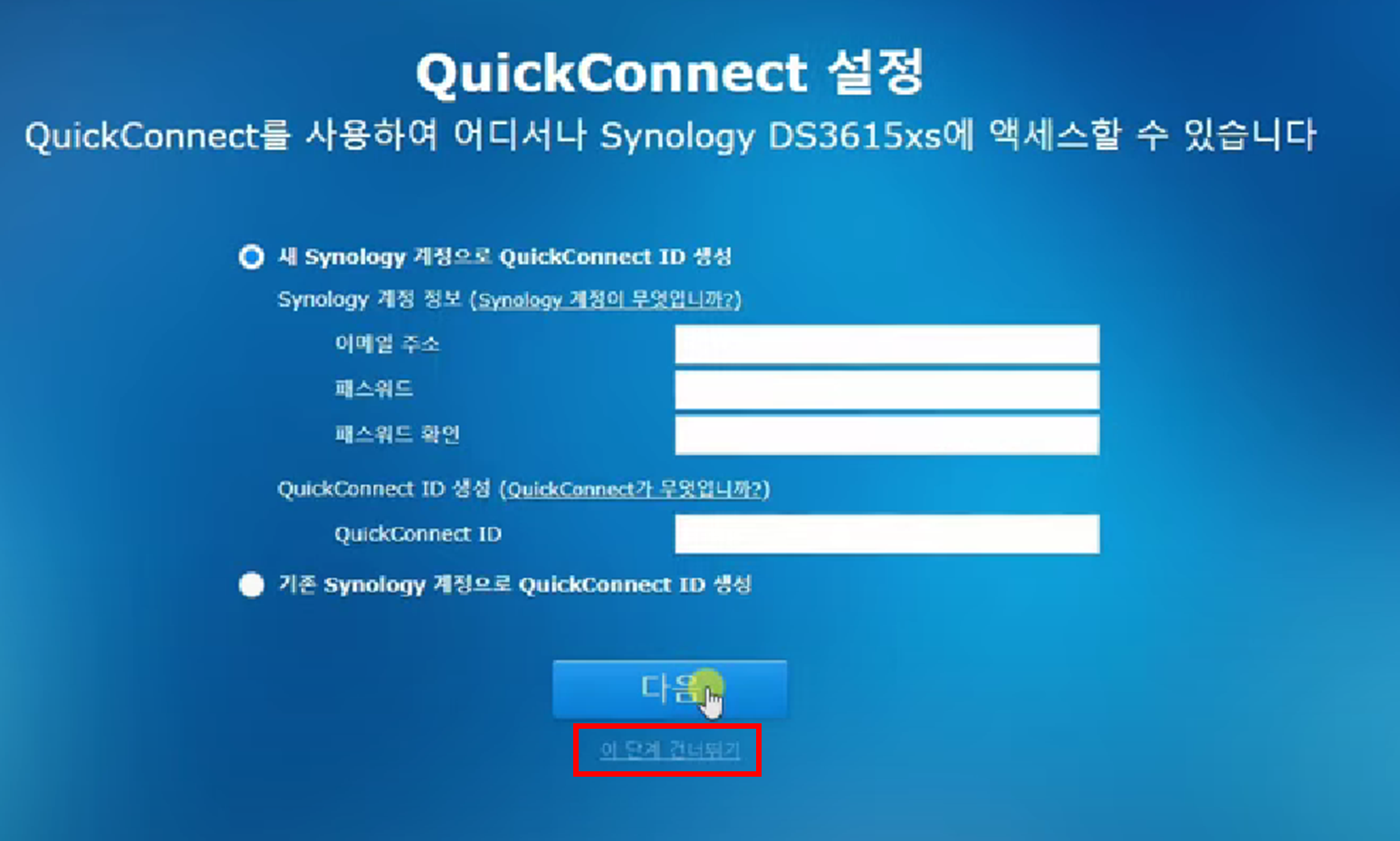
모. "QuickConnecnt 설정"은 정품 인증이 되어야만 할수 있으므로 "이 단계 건너뛰기"를 클릭합니다.
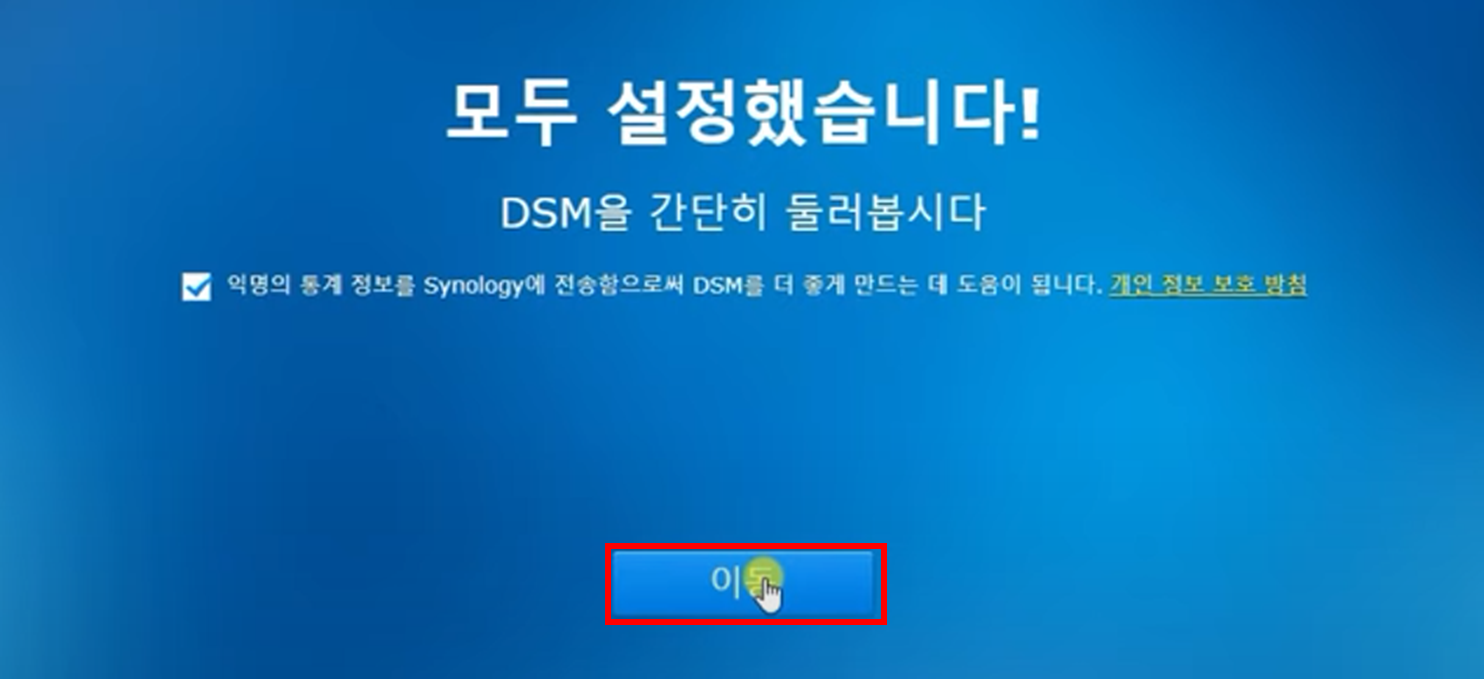
보. 아래 화면이 뜨면 설정이 완료된 것이므로 "이동"을 클릭한다.
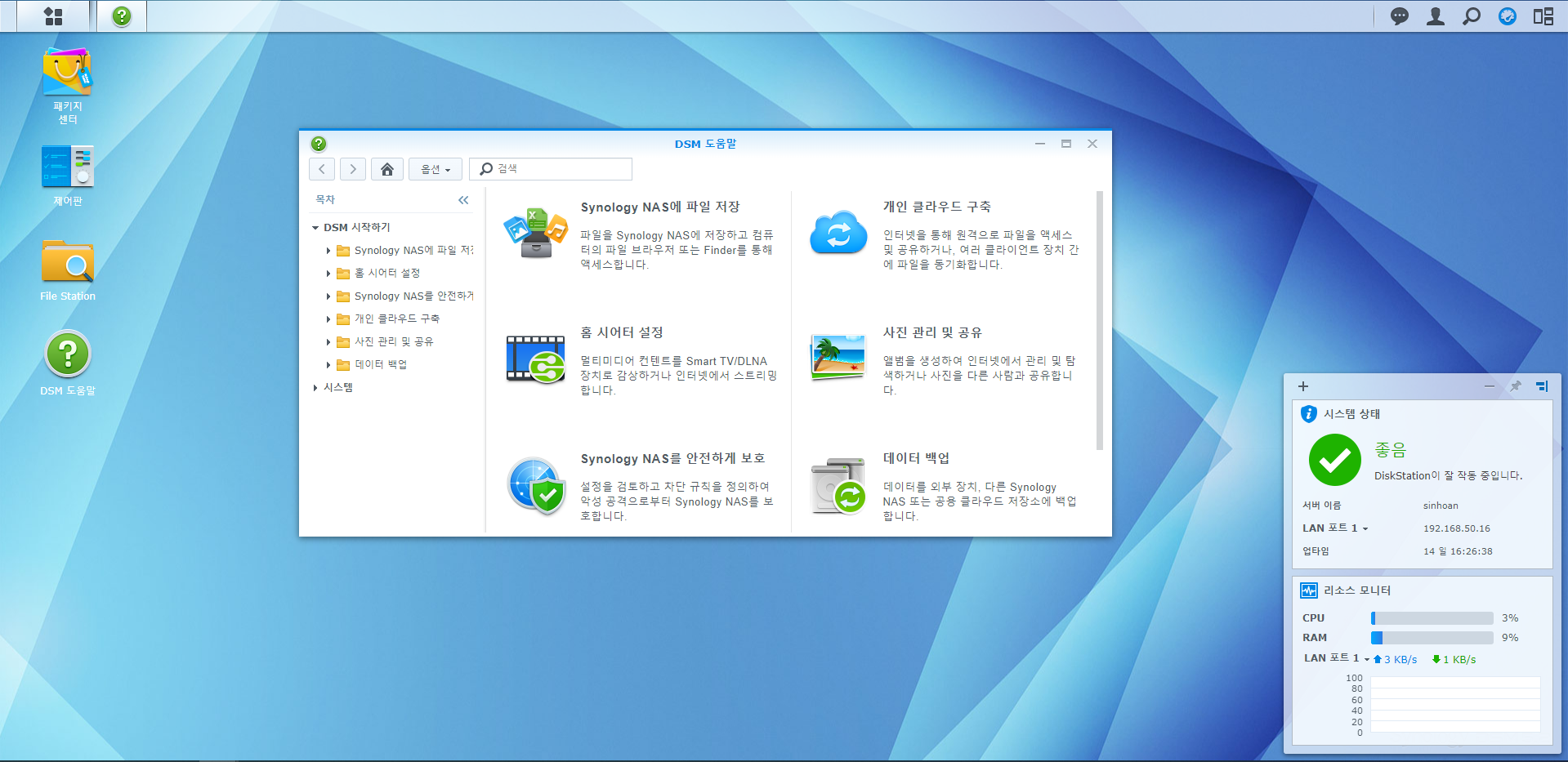
소. 완료가 되면 다음과 같은 화면이 나타납니다.
2. 볼륨 생성
가. “File Station”을 실행한다. 실행하면 다음과 같이 공유폴더가 없다고 나오는데 이유는 아직 공유폴더가 생성되지 않아서이다.

나. 위 화면에서 “확인”을 클릭하면 아래 “공유 폴더 생성 마법사”가 실행되지만 팝업창이 생성되면서 볼륨이 없다고 생성하라고 뜬다.

[볼륨 생성전 스토리지 풀을 생성 해댜하지만 생성하지 않아도 된다]
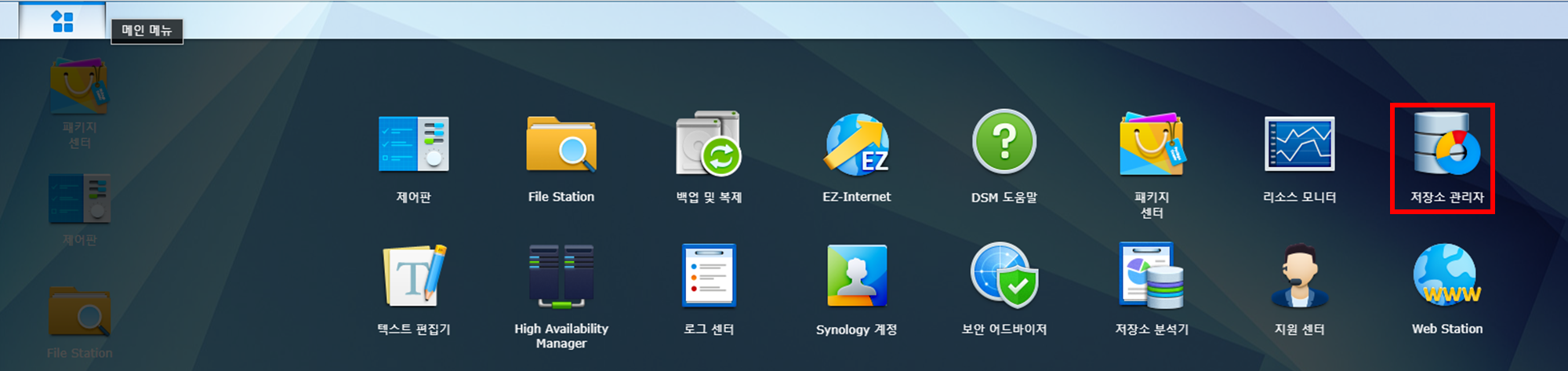
다. 이제 볼륨을 생성하자. 좌측상단에 윈도우 시작버튼과 비슷한 메뉴를 누르고 저장소 관리자를 클릭하여 실행한다.
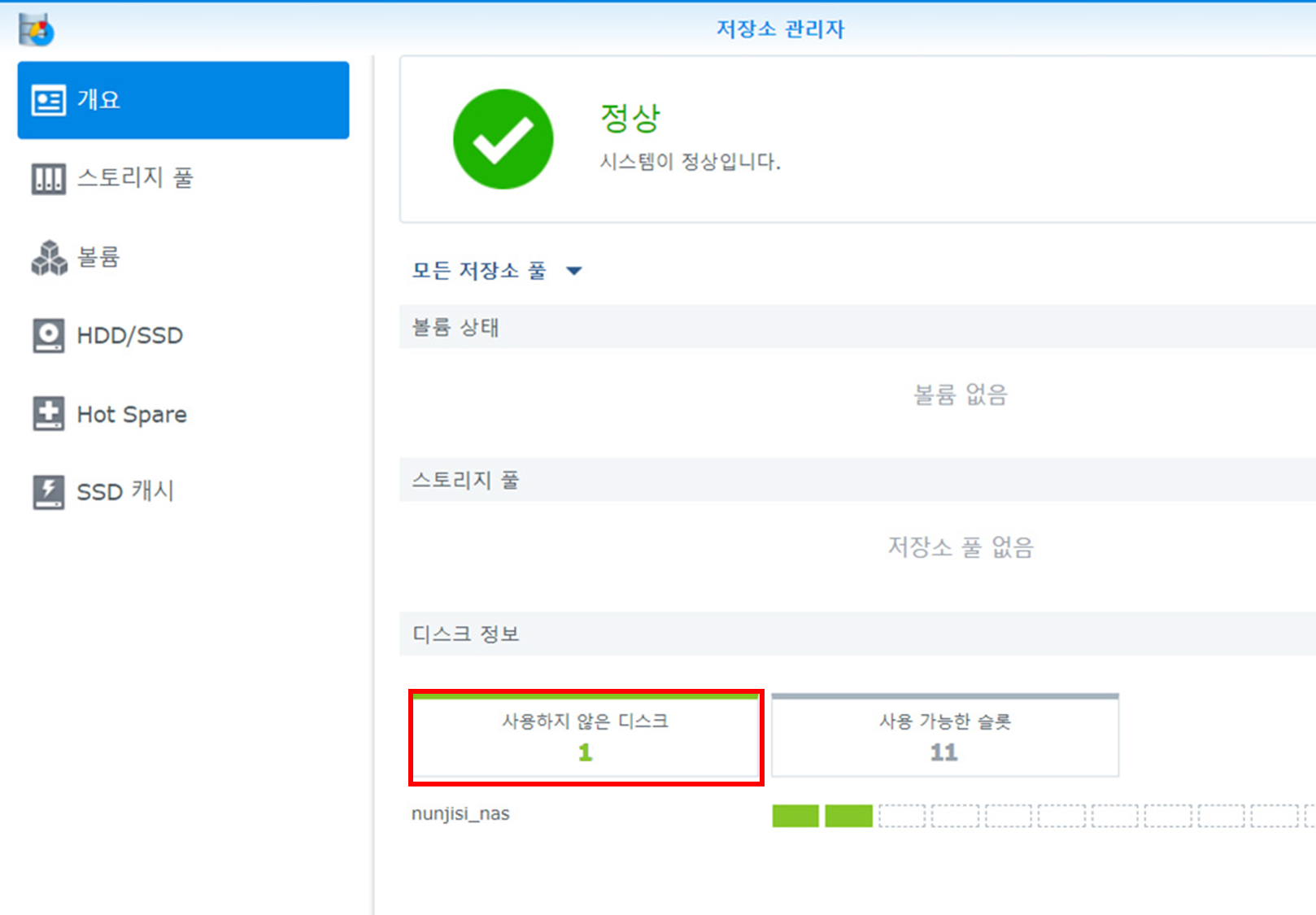
라. 저장소 관리자가 실행된 화면에서 사용되지않은 디스크를 확인한다. 이 디스크가 공유폴더로 지정되지 않아서 공유폴더가 뜨지 않는 것이다.
마. “볼륨메뉴”를 선택 후 상단의 “생성”을 클릭하여 “볼륨 생성 마법사”를 실행한다.
바. “사용자 지정”을 선택 후 “다음”을 클릭한다.
사. “RAID 단일 볼륨”을 선택 후 “다음”을 클릭한다.
[디스크 그룹 생성 시 “단일 볼륨”은 비활성화되고 “복수 볼륨”만 활성화 된다.]
아. 디스크 그룹을 선택하고 용량을 나누어 그룹을 만들어도 되고 최대용량으로 선택하도 된다. 전 최대용량으로 선택 후 폴더 권한으로 가족간 폴더 관리를 할 생각으로 최대용량으로 선택하였다.
자. 생성된 볼륨이 아래와 같이 확인된다.
3. 공유폴더 생성
가. “File Station”을 실행 - “생성”의 화살표 클릭 - ”새 공유 폴더 생성“을 클릭한다.

나. ”새 공유 폴더 생성“ 창이 실행되면 ”이름“에 본인이 생성하고 싶은 폴더 이름을 넣는다.
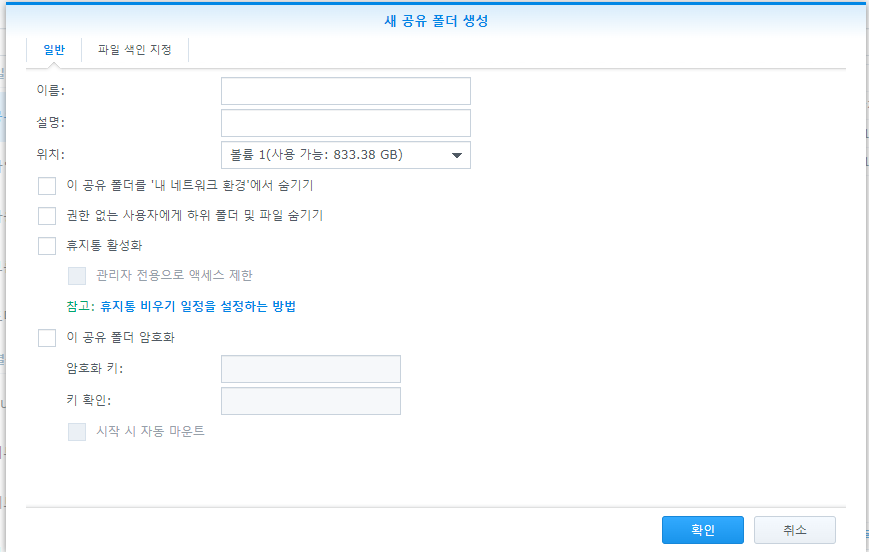
다. ”설명“은 비워둬도 되고 넣고싶으면 넣어도 된다.
라. ”권한 없는 사용자에게 하위폴더 및 파일 숨기기“를 체크한다.
- 폴더의 권한이 있는 사람만 접근이 가능하도록 권한 외의 사람에게는 보이지 않게 하는 권한이다.
마. ”휴지통 활성화” 기능을 선택 후 “확인”을 클릭한다.
- 만약 파일을 실수로 잘못 지웠을 시 복구 가능한 기능으로 윈도우의 휴지통과 동일한 기능이다.
바. 폴더의 사용권한을 지정 후 “확인”을 클릭한다. 그러면 공유 폴더 생성이 끝난다.

4. 사용자 계정 생성
계정 생성 전 권한을 할당할 폴더를 미리 만들어 두는 것을 추천한다.
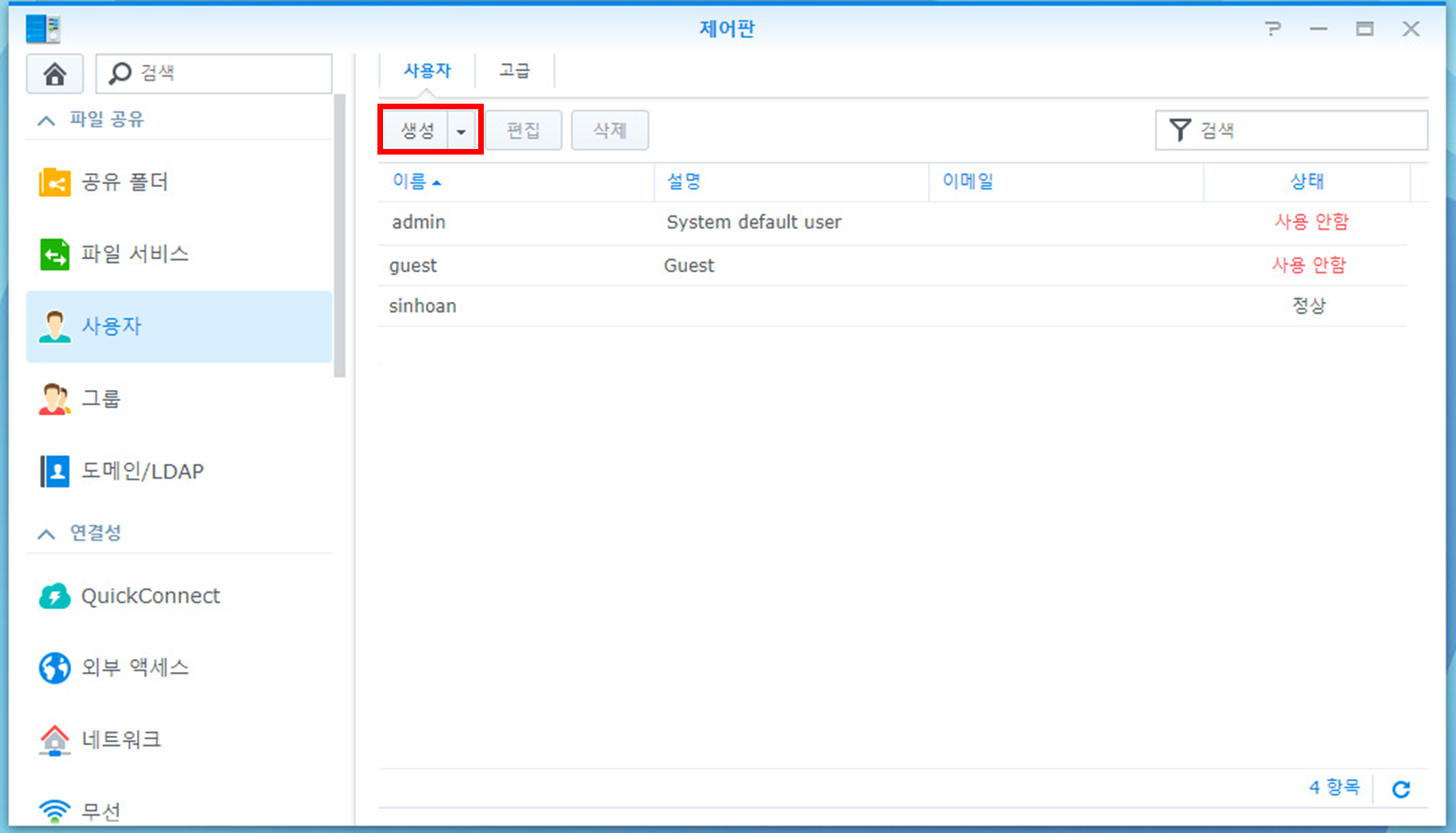
가. “제어판”을 클릭하여 실행한 후 “사용자”를 선택한다.

나. 다음 화면이 으로 되면 “생성” 버튼을 클릭한다.
다. “이름”에 사용자의 ID(계정)와 패스워드를 입력하고 “다음”을 클릭한다.

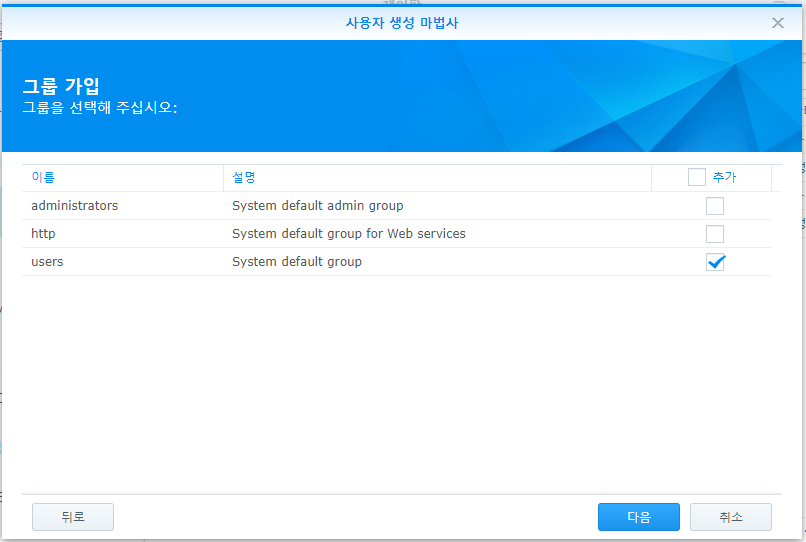
라. 사용자 그룹을 설정 후 “다음”을 클릭한다.
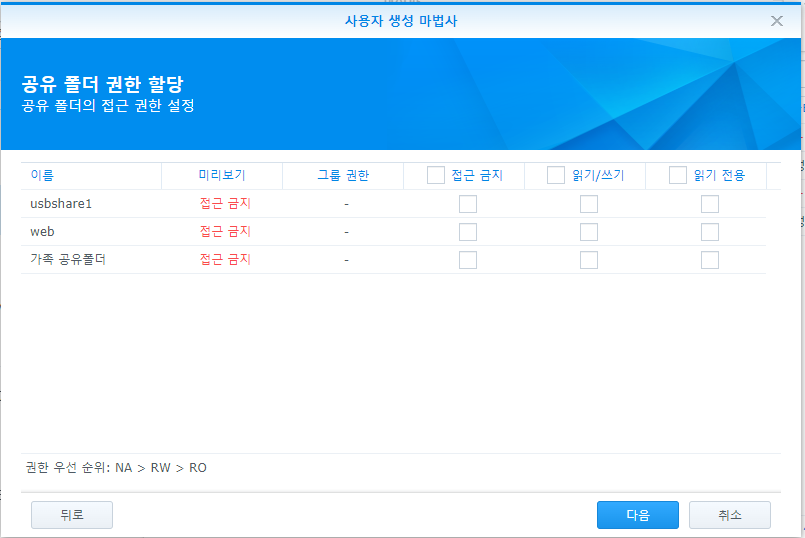
마. 공유폴더 권한을 설정 후 “다음”을 클릭한다.
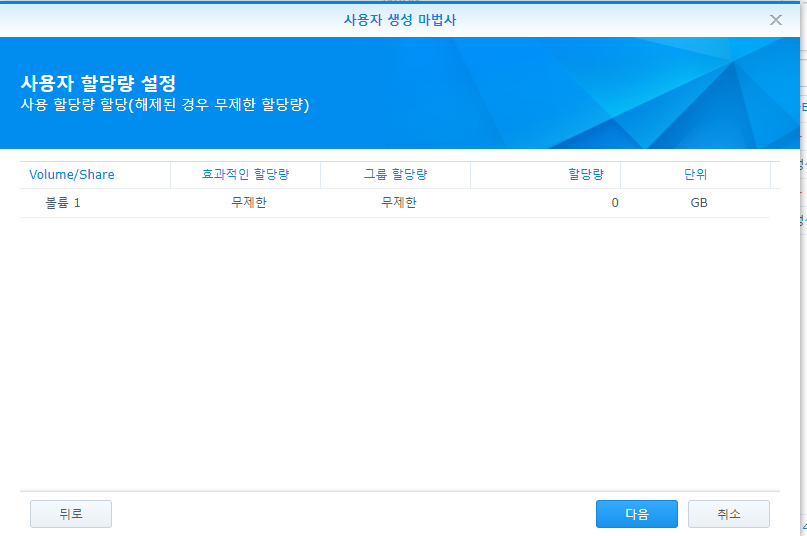
바. 각 볼륨당 할당량을 지정 후 “다음”을 클릭한다.
사. 응용프로그램 권한 을 할당 후 “다음”을 클릭한다.

아. 속도 제한을 설정한 후 “다음”을 클릭한다.
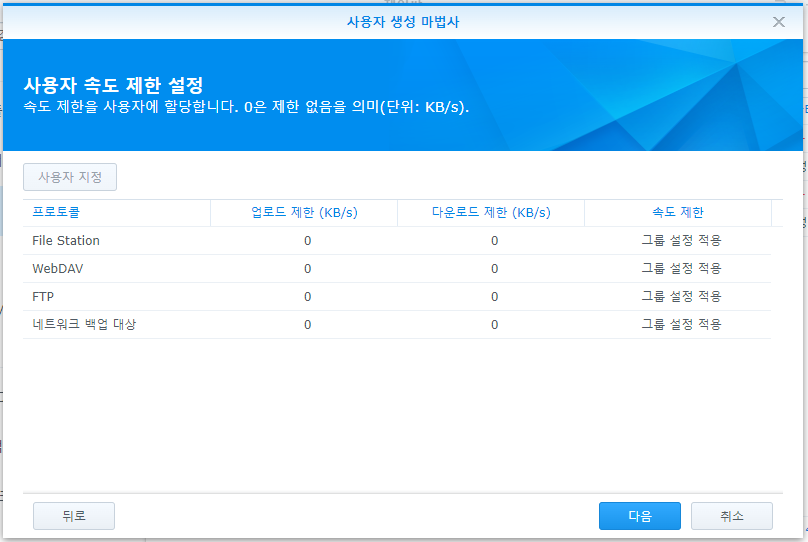
위의 순서대로 하면 사용자계정 생성이 완료 된다. 기존 계정을 로그아웃 한뒤 새로 생성한 계정이 정상적으로 되는지 로그인하여 확인한다.
해놀로지 설정을 초보자도 알기 쉽게 자세하게 설명하기 위해 캡쳐를 많이 넣고 설명을 하다보니 내용일 길어져 외부 네트워크 설정(집밖에서 모바일 또는 외부 인터넷으로 접근하는 방법)은 4편 외부 네트워크 설정에서 다시 설명하도록 하겠습니다.
'IT > DIY' 카테고리의 다른 글
| 해놀로지(XPEnogy) 5.2 NAS 제작 4편 외부 네크워크 설정(ASUS 공유기 기준) (0) | 2023.08.21 |
|---|---|
| 해놀로지(XPEnogy) 5.2 NAS 제작 2편(해놀로지 설치) (0) | 2023.08.13 |
| 해놀로지(XPEnogy) 5.2 NAS 제작 1편(하드웨어) (0) | 2023.08.06 |


